WhatsApp(ワッツアップ)で、相手に気付かれずにメッセージを読みたいと思ったことはありませんか?
実は、WhatsAppには既読通知(青いチェックマーク)をオフにする方法があります。この記事では、その設定手順や注意点、さらに通知を使った「こっそり読む」小ワザも解説します。
WhatsAppのチェックマークの意味
WhatsAppでは、メッセージの右下にチェックマークが表示され、送信・既読の状態を確認できます。
チェックマークの種類は以下の通りです:

- 灰色のチェックマークが1つ:送信完了(相手に届いていない)
- 灰色のチェックマークが2つ:相手に届いたけれど未読
- 青色のチェックマークが2つ:相手が読んだ(既読)
LINEと同じように、WhatsAppでも既読・未読が分かりますが、WhatsAppのいい所は、この既読通知をオフにすることが可能なのです。
既読をオフにする設定方法
(iPhone/Android共通)
手順はとても簡単です:
- WhatsAppアプリを開く
- 右下の「設定(Settings)」をタップ
- 「プライバシー(Privacy)」を選択
- 「Read Receipts(開封証明)」のスイッチをオフ
以下のように【設定→プライバシー→開封証明】から設定をオフにできます。
ちなみに以下のスクショでは既読通知(開封証明)がオフの状態です。
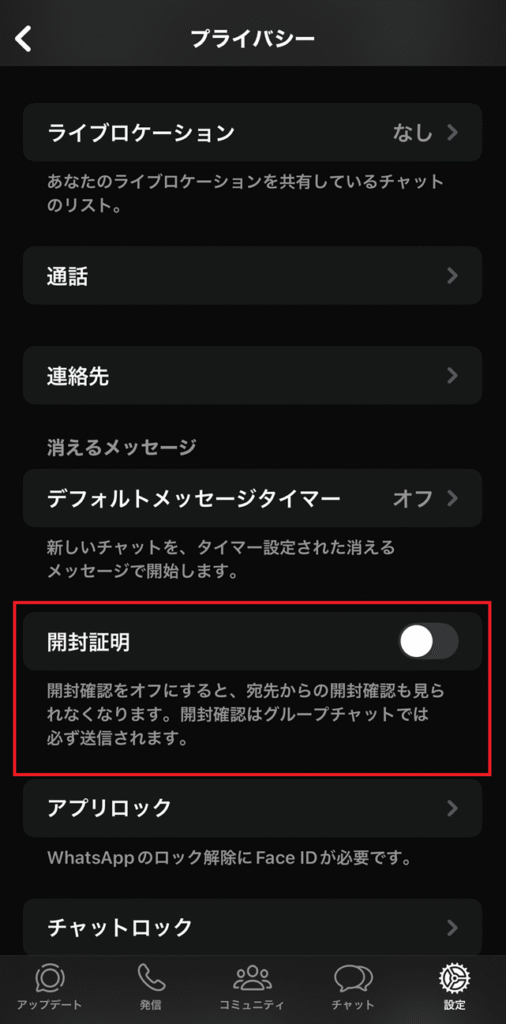
これで、自分がメッセージを読んでも相手に既読マークは表示されません。
受け取ったメッセージを読んだか読んでないかを相手に知られるのって、場合によっては地味にストレスなこともありますよね?笑
私も最初、iMessageに慣れていたので、WhatsAppの既読設定がオフにできることを知って驚きました。
その点、WhatsAppはオフ設定できるのが嬉しいですね。
※注意点
- この設定をオフにすると、自分が送ったメッセージの既読状態も確認できなくなります。つまり、相手が読んでも自分には灰色のまま表示されます。
自分の既読状態は知られたくないけれど、相手の既読状態は見たいというのは嫌らしい心情ですかねw
通知バーを使って「こっそり読む」方法
既読通知をオフにしなくても、通知バーからメッセージを確認するだけなら、相手に既読は付きません。
手順:
- メッセージを受信
- スマホの画面上部の通知バーを下ろして内容を表示
- ここで読むだけなら既読はつかない
※注意点
- 通知に表示されるのは一部のメッセージやテキストのみで、画像や長文は表示されないことがあります。
- 通知をタップしてアプリを開くと既読がつきます。
WhatsAppの既読設定を理解しておくと、気軽にメッセージを確認でき、余計なストレスも減らせます。
ちょっとした設定や通知の工夫で、快適に使いこなしてみましょう。